
Online randevu nasıl alınır? Adım adım rehber
Hizmeti seçin, günü ve saati belirleyin, bilgilerinizi girin: online randevu almanın tüm adımları ekran görüntüleriyle.
- Yayın
- Okuma
- 3 dk
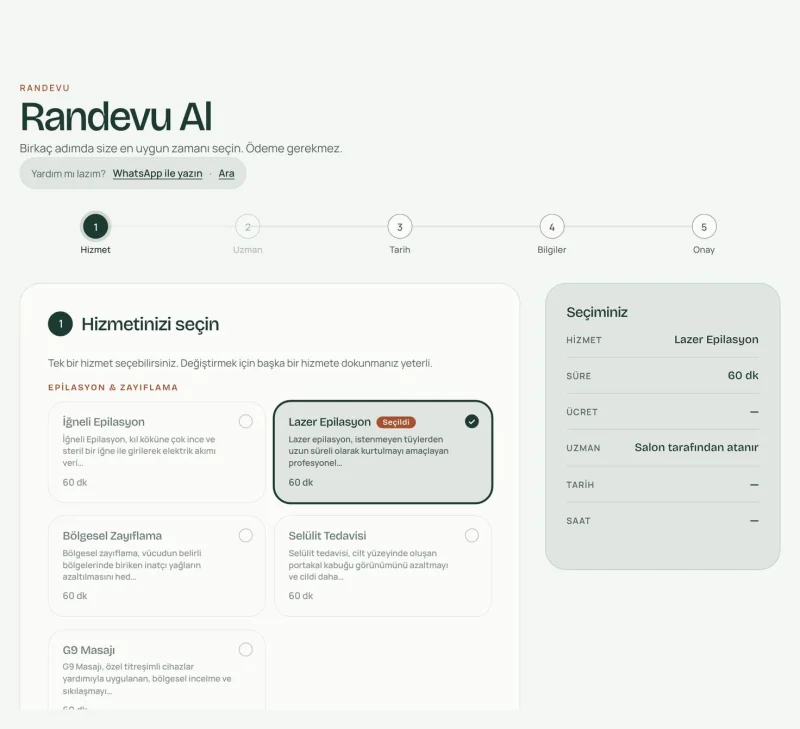
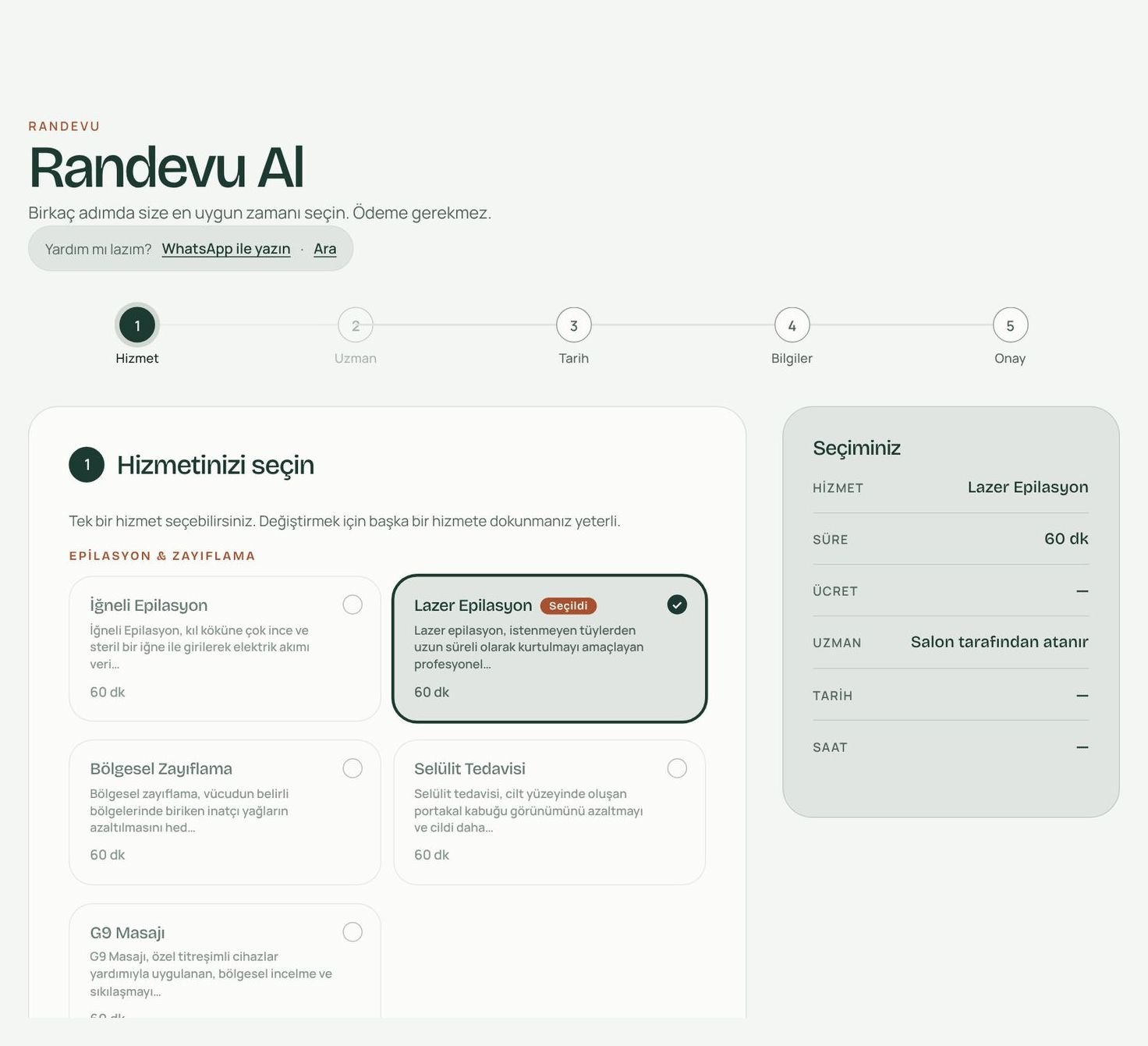
Randevu almak için hesap açmanız ya da ödeme yapmanız gerekmez. Randevu sayfası beş adımdan oluşur; bu rehberde her adımı ekran görüntüsüyle anlatıyoruz. Telefonda da aynı adımlar geçerlidir.
Başlamadan önce bilmeniz gerekenler
- Ödeme yoktur. Talebiniz salona iletilir ve onay bekler.
- Kesinleşme onayla olur. Salon talebinizi onayladığında sizinle iletişime geçilir.
- Saatleri sistem hesaplar. Görünen günler ve saatler salonun çalışma saatlerine, uzmanların takvimine ve mevcut randevulara göre belirlenir.
- Telefon numaranız gerekir. E-posta isteğe bağlıdır; yazarsanız özet ve iptal bağlantısı e-postayla da gelir.
Adım 1: Hizmetinizi seçin
Randevu sayfasını açın. Hizmetler kategorilere ayrılmış kartlar hâlindedir; her kartta hizmetin adı, kısa açıklaması ve süresi yazar. İstediğiniz hizmetin kartına dokunun: kart işaretlenir ve sağdaki Seçiminiz özeti hizmeti, süreyi ve (varsa) ücreti gösterir. Ardından Devam düğmesine basın.
Hizmetler hakkında ayrıntılı bilgi almak isterseniz hizmetlerimiz sayfasına göz atabilirsiniz; her hizmetin sayfasındaki Randevu Al düğmesi sizi doğrudan bu forma getirir.
Adım 2: Uzmanınızı seçin (varsa)
Salonda birden fazla uzman randevu alıyorsa bu adımda Fark etmez ya da belirli bir uzmanı seçersiniz. "Fark etmez" derseniz seçtiğiniz saatte müsait olan uzman atanır. Belirli bir uzman seçerseniz bir sonraki adımda yalnızca o uzmanın boş günleri gösterilir. Uzman seçimi tanımlı değilse bu adım otomatik atlanır ve özette Salon tarafından atanır yazar. Uzmanlarla tanışmak için ekibimiz sayfasına bakabilirsiniz.
Adım 3: Tarih ve saati seçin
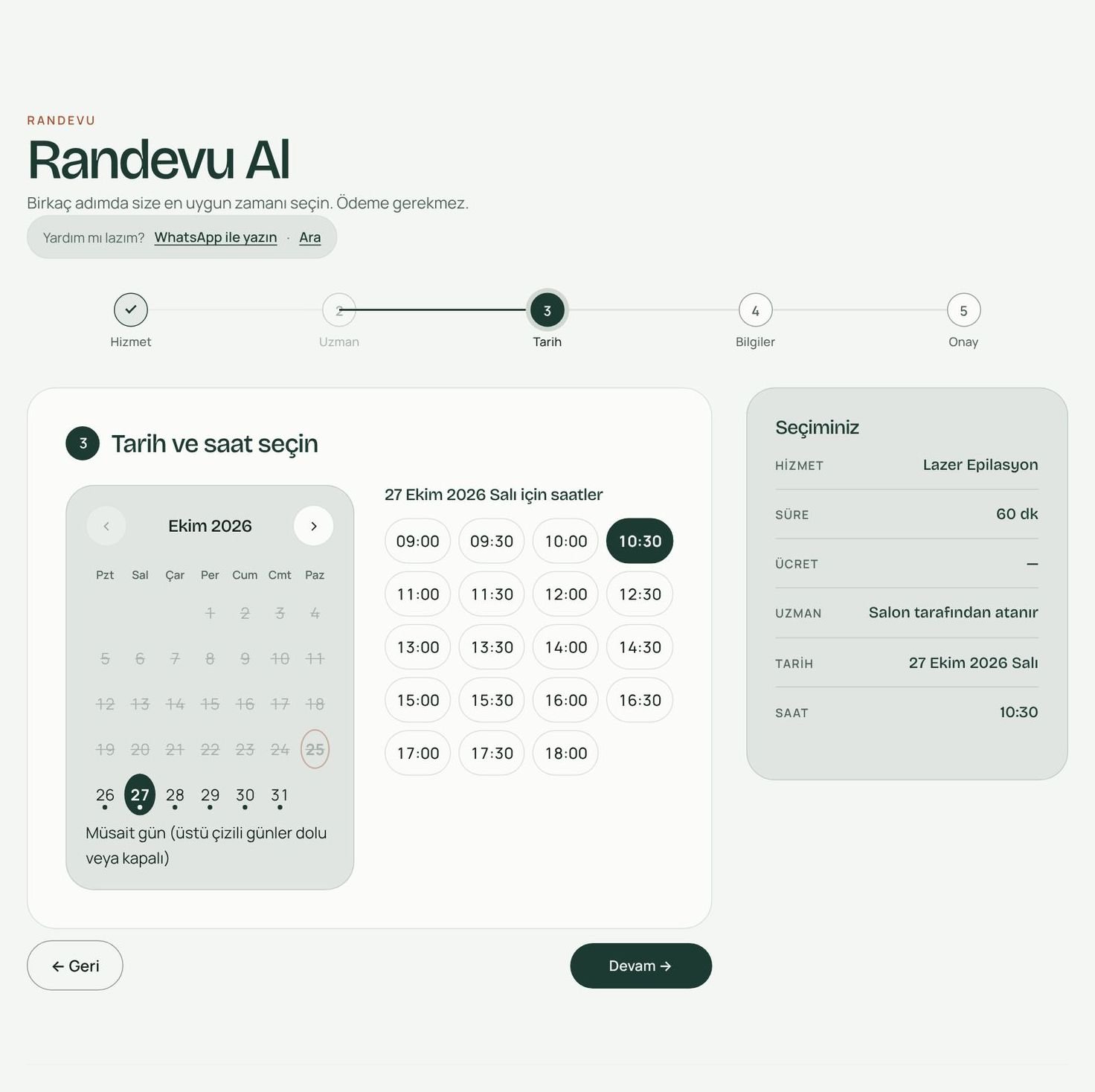
Takvimde altında nokta olan günler müsaittir; üstü çizili günler dolu, kapalı ya da geçmiş gündür. Bir güne dokunduğunuzda o günün boş saatleri yan tarafta (telefonda altta) listelenir.
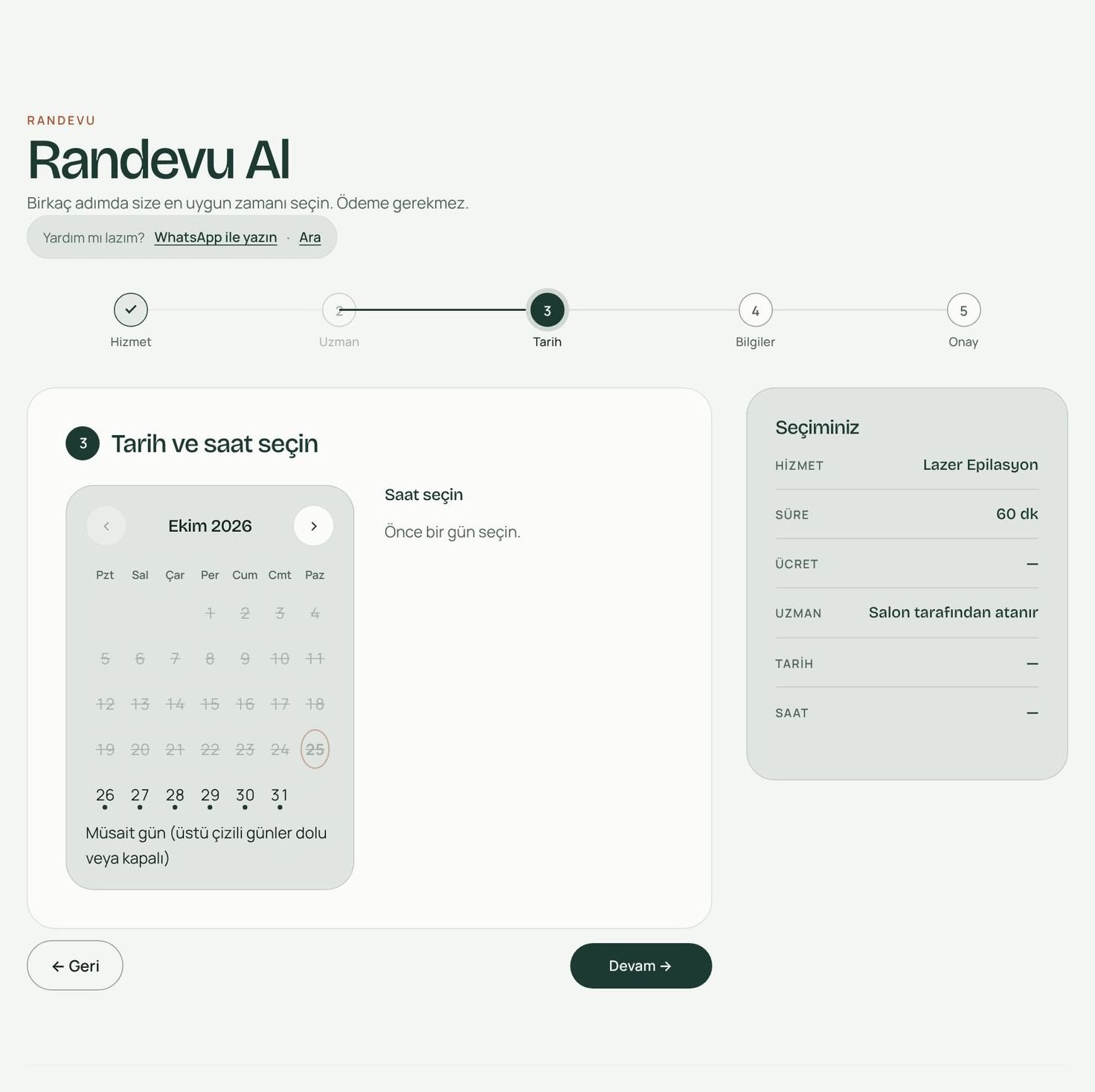
Gün seçildikten sonra size uygun saate dokunun. Seçtiğiniz tarih ve saat sağdaki özete işlenir; ardından Devam düğmesine basın. Önceki adıma dönmek için Geri düğmesini kullanabilirsiniz.
Adım 4: Bilgilerinizi girin
Ad soyad ve telefon numaranız zorunludur. E-posta ve not alanları isteğe bağlıdır; e-posta yazarsanız randevu özeti ve iptal bağlantısı adresinize de gönderilir. Alerjiniz, hassasiyetiniz ya da ilk kez geliyor olmanız gibi bilgileri not alanına yazabilirsiniz.
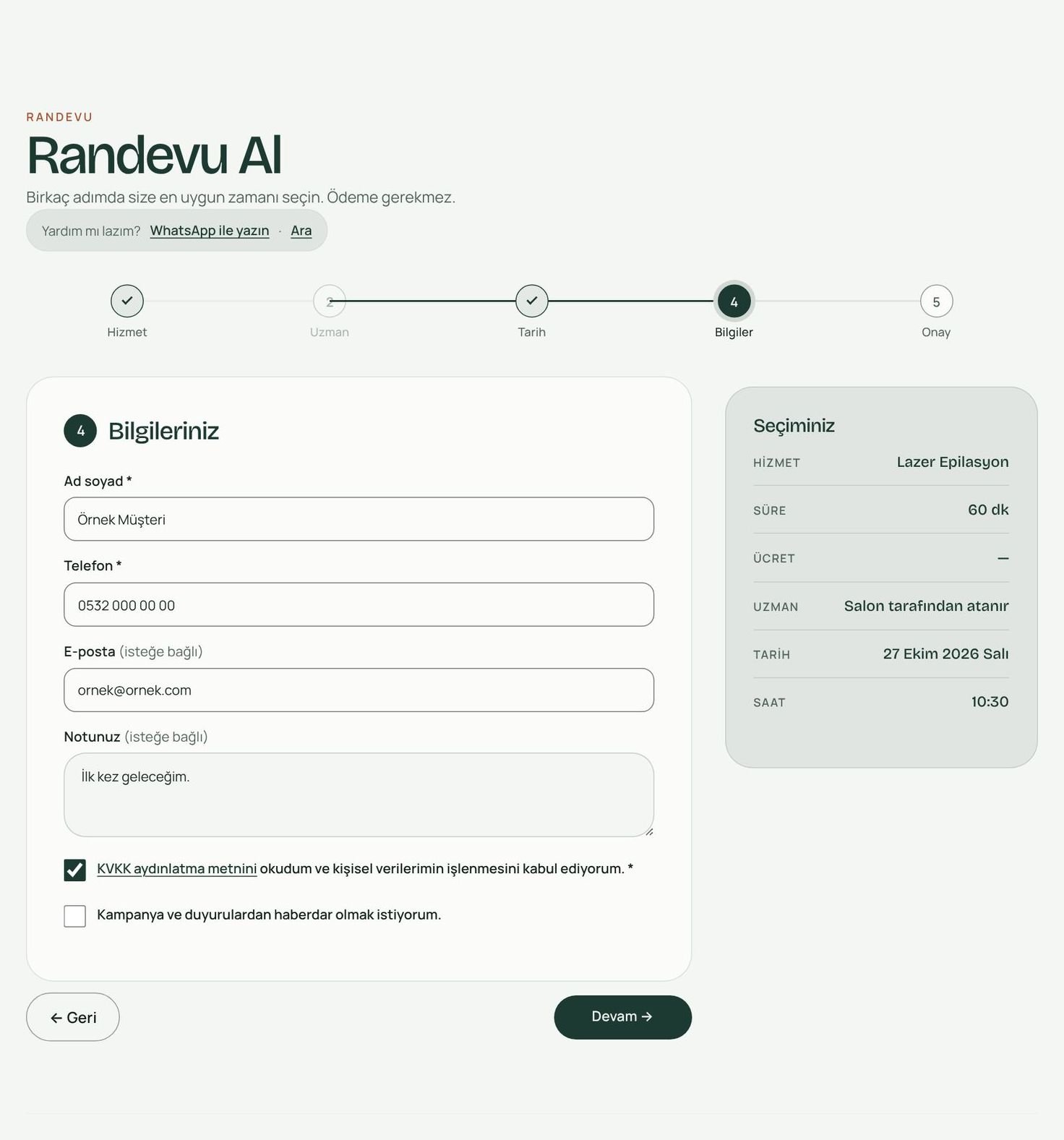
KVKK onayı: Onay kutusunu işaretlemeden önce KVKK aydınlatma metnini açıp okumanız gerekir; bağlantıya dokunup metni açtıktan sonra kutu işaretlenebilir. "Kampanya ve duyurulardan haberdar olmak istiyorum" kutusu ise tamamen isteğe bağlıdır.
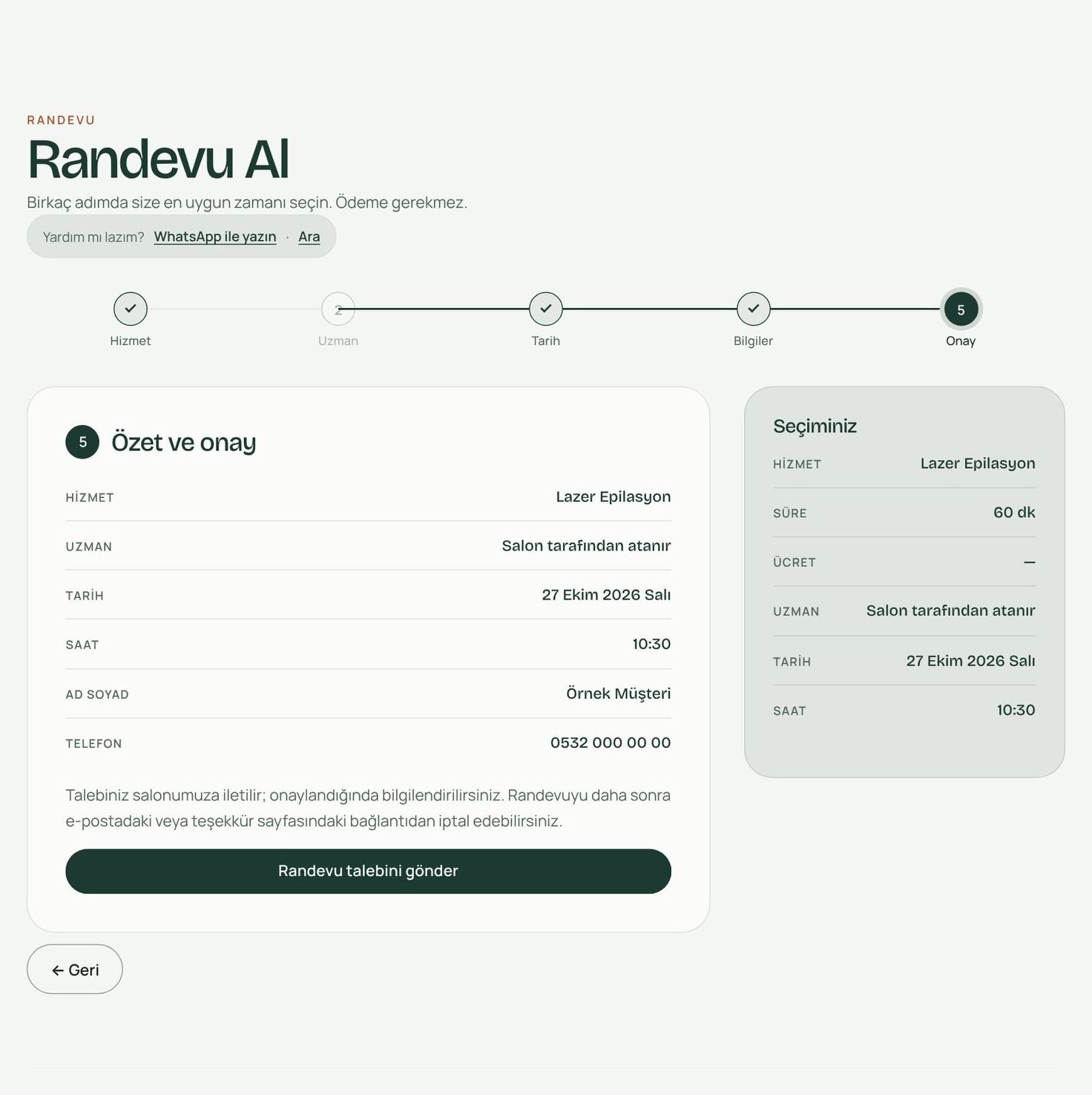
Adım 5: Özeti kontrol edin ve gönderin
Son adımda hizmet, uzman, tarih, saat ve bilgileriniz tek ekranda listelenir. Her şey doğruysa Randevu talebini gönder düğmesine basın. Bir şeyi değiştirmek isterseniz Geri ile ilgili adıma dönebilirsiniz.
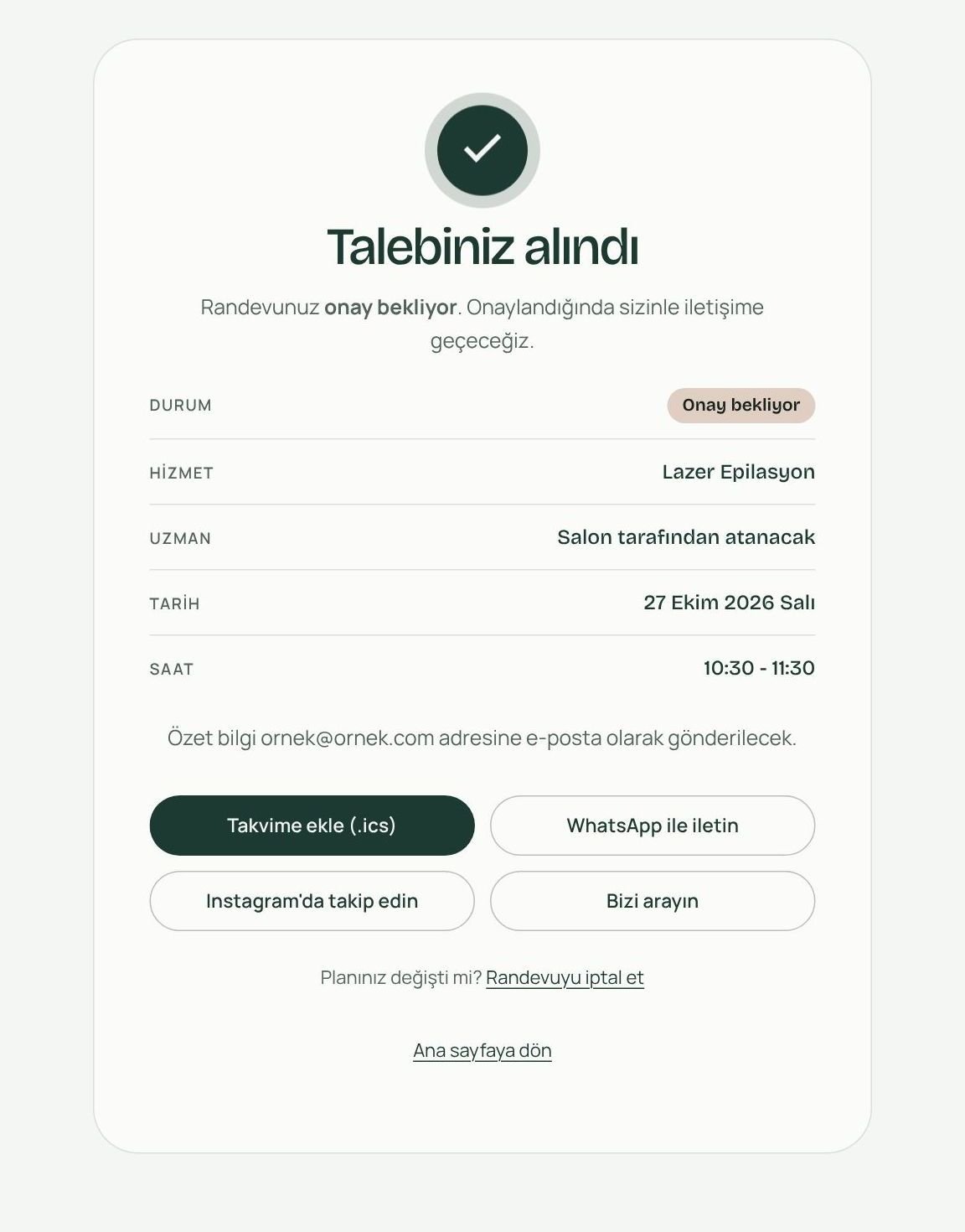
Talebiniz alındı: şimdi ne olacak?
Gönderdikten sonra Talebiniz alındı sayfası açılır ve durum Onay bekliyor olarak görünür. Salon talebinizi onayladığında sizinle iletişime geçilir. Bu sayfada ayrıca şunları yapabilirsiniz:
- Takvime ekle (.ics): Randevuyu telefonunuzun ya da bilgisayarınızın takvimine ekler.
- WhatsApp ile iletin: Hizmet, tarih ve saat bilgisi yazılı hazır bir mesajı salona gönderir (WhatsApp tanımlıysa görünür).
- Instagram'da takip edin ve Bizi arayın kısayolları (tanımlıysa görünür).
- Randevuyu iptal et: Planınız değişirse aynı bağlantıdan randevunuzu iptal edebilirsiniz.
Randevumu nasıl iptal eder ya da değiştiririm?
İptal için teşekkür sayfasındaki veya e-postanızdaki Randevuyu iptal et bağlantısını kullanın. İptal için salonun belirlediği bir en az süre olabilir; süre geçtiyse salonu arayın. Tarih ya da saati değiştirmek için iletişim sayfasındaki telefon ya da WhatsApp üzerinden bize ulaşın.
Hazırsanız
Yukarıdaki adımlar en fazla birkaç dakika sürer. Şimdi randevu talebi oluşturabilirsiniz. Sorunuz varsa bize ulaşın.
Not: Bu rehberdeki ekran görüntüleri örnektir; tarihler, hizmetler ve görünüm sitenin güncel haline göre değişebilir.
Sık sorulan sorular
Randevu için ödeme yapmam gerekiyor mu?
Hayır. Online randevuda ödeme alınmaz; talebiniz salona iletilir ve onaylandığında sizinle iletişime geçilir.
Üye olmam ya da şifre belirlemem gerekiyor mu?
Hayır. Hesap açmadan yalnızca ad soyad, telefon ve (isteğe bağlı) e-posta bilgisiyle randevu talebi oluşturabilirsiniz.
Randevu talebim hemen kesinleşiyor mu?
Talebiniz önce 'Onay bekliyor' durumunda salona ulaşır. Salon onayladığında randevunuz kesinleşir ve sizinle iletişime geçilir.
Randevumu nasıl iptal ederim?
Teşekkür sayfasındaki ya da e-postanızdaki 'Randevuyu iptal et' bağlantısını kullanabilirsiniz. Saati değiştirmek için salonu arayın ya da WhatsApp'tan yazın.
Telefondan da aynı adımlarla mı randevu alınır?
Evet. Randevu sayfası telefona uyumludur; adımlar ve seçenekler aynıdır.
Size özel değerlendirme için
Uygun gün ve saati seçerek randevunuzu oluşturabilir ya da sorularınızı WhatsApp'tan iletebilirsiniz.